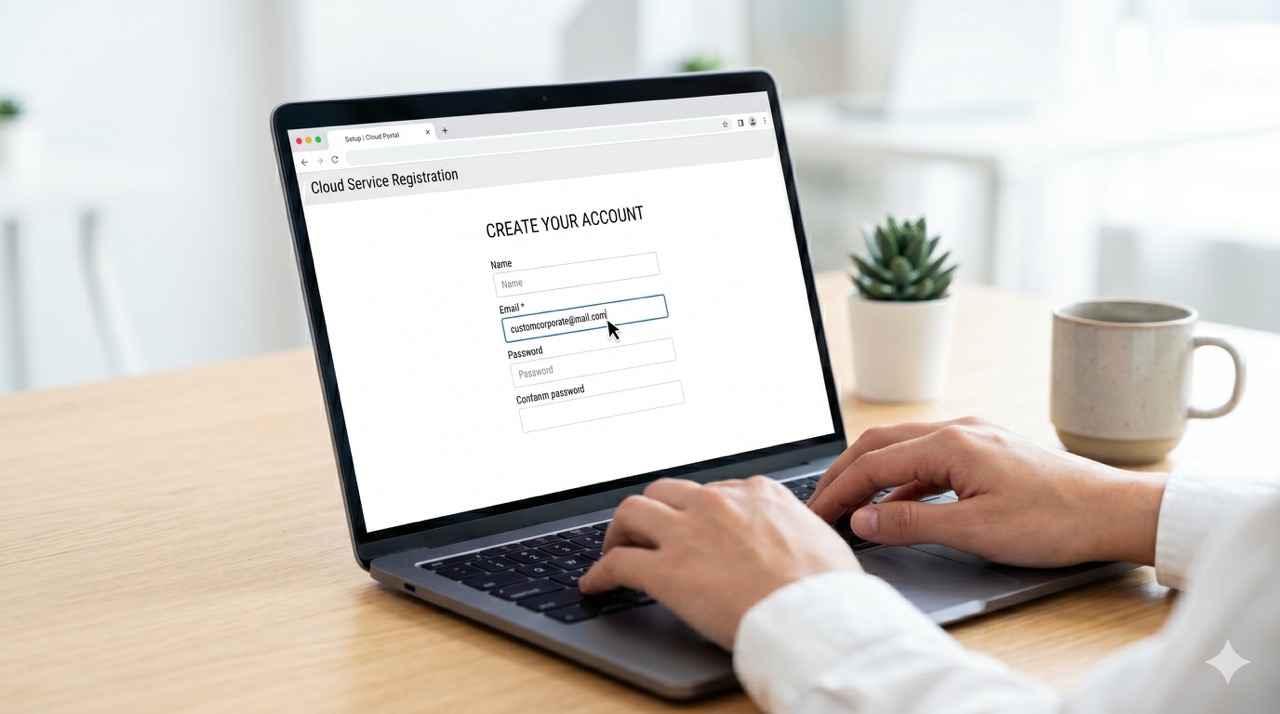
独自ドメインのメールアドレスを利用することで、無料のGoogleアカウントを新規作成できます。Gmailの取得やGoogle Workspaceの有料契約をせず、既存のアドレスをアカウントIDとして登録することで、Googleドライブなどのサービスでファイル共有が可能になります。
「Googleアカウントを教えてください」と言われたら……
こんにちは、Webディレクターのishigamiです。当社では、Google Workspaceを使用して業務を行っていて、業務上のファイルを共有するのにGoogleドライブを使っています。
外部の会社さんやフリーランスの方とGoogleドライブを共有するのに誰でもアクセスできては困ります。
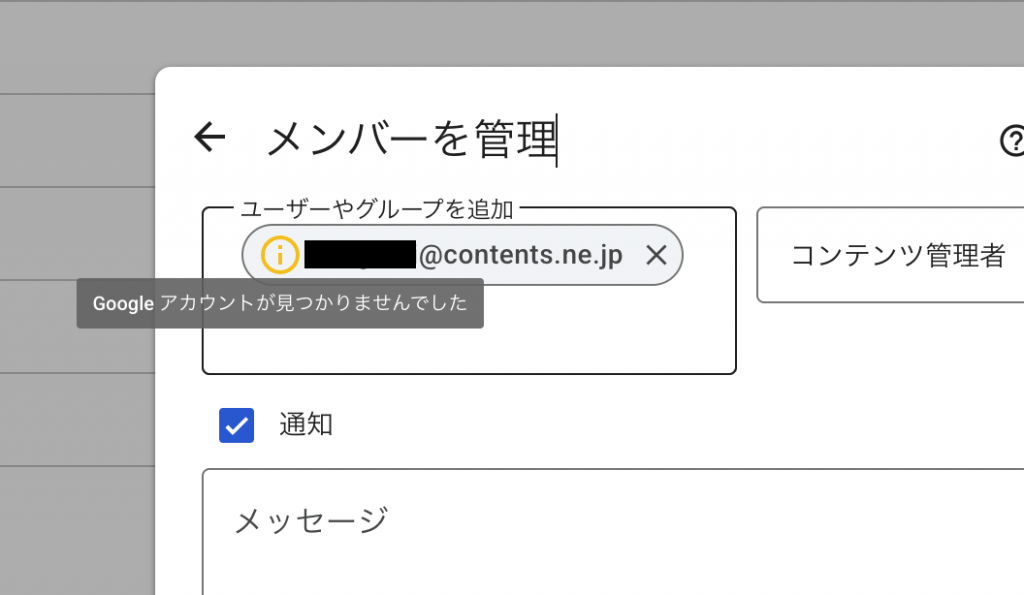
そこで当社では(他社も同様だと思いますが)アクセス制御のためにGoogleアカウントを指定した共有を行っています。当社と同じようにGoogle Workspaceを使っていたり、フリーランスの方でGmailを使われている方であれば、メールアドレスを教えてもらうだけでいいんですが、これで困るのが法人や屋号を使った独自ドメインのアカウントです。
法人ドメインのメールアドレスで、Googleアカウントがない
独自ドメインであっても、Google Workspaceを使っていなかったり、Gmailが使用禁止されていたりすると、共有すべきGoogleアカウントが存在せず、なすすべなく詰みます。
独自ドメインで、無料のGoogleアカウントを取得する
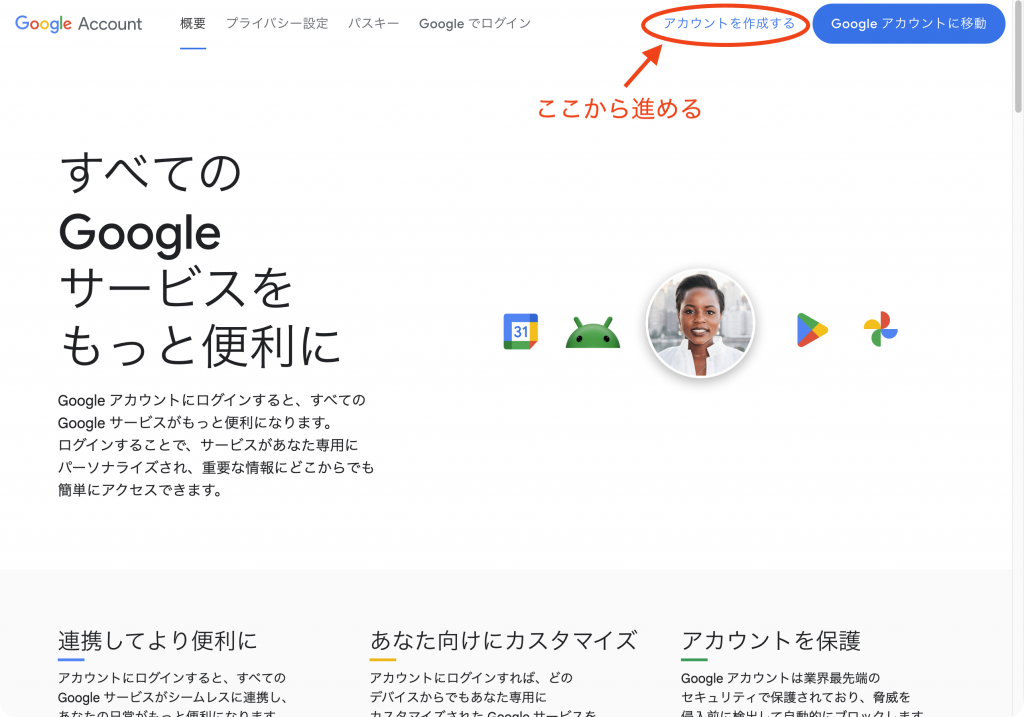
しかし、新規でGmailのメールアドレスを作らなくても、Google Workspaceを契約しなくても、独自ドメインのメールアドレスを使うことで無料のGoogleアカウントは新規作成できます。まずは、Googleアカウントの紹介画面を開いて、「アカウントを作成する」をクリックしてください。
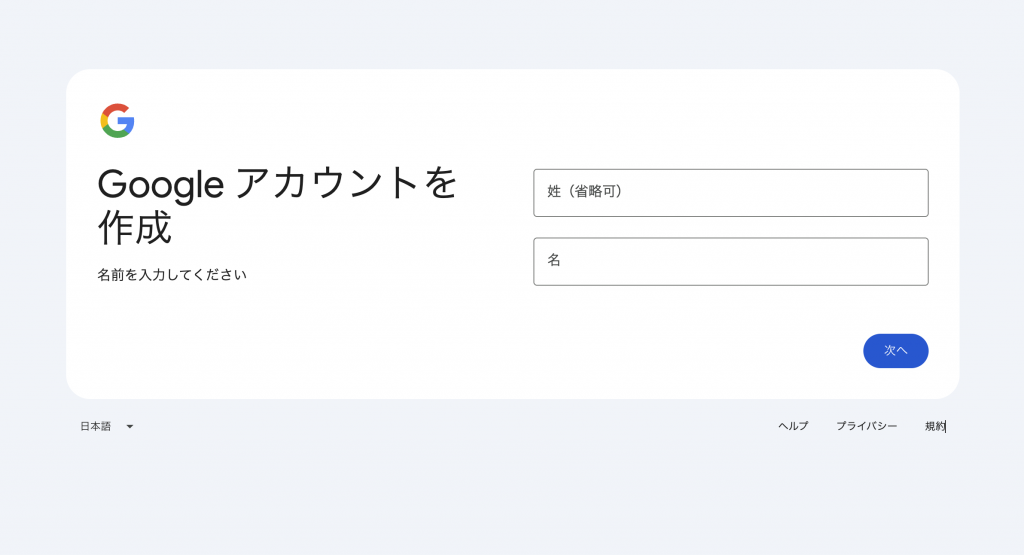
名前の入力画面に遷移するので、ここで自分の名前を入力しましょう。英語表記でなく日本語表記(漢字)で問題ありません。
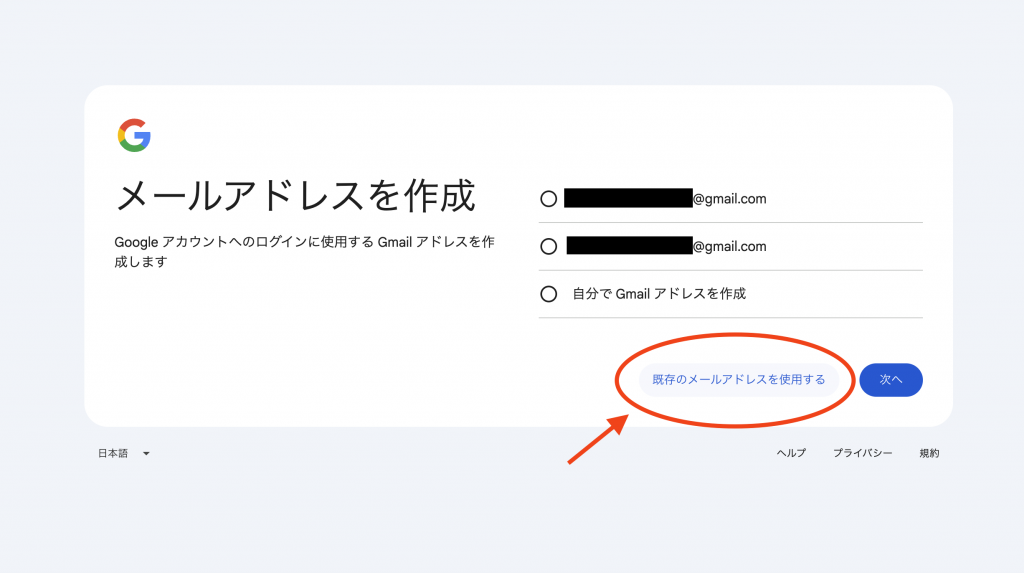
画面の案内に沿って続けると、メールアドレスの作成画面にたどり着きます。ここで、Gmailアドレスを作成してはいけません。画面上に表示されている「既存のメールアドレスを使用する」をクリックしてください。
ここで、既存のメールアドレスを使用する、という画面にたどり着きます。独自ドメインのメールアドレスを入力して進めてください。メールアドレスの確認に進みます。
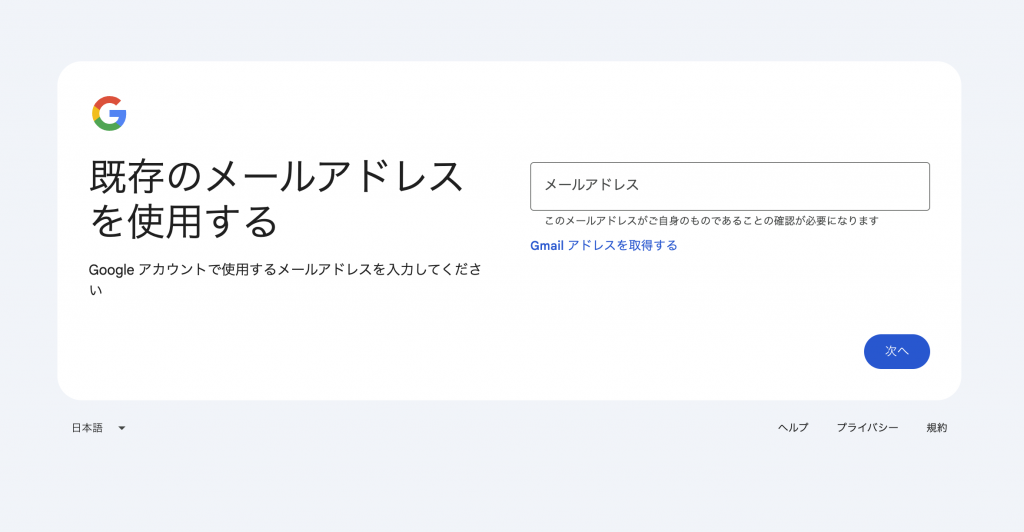
このあと、パスワードの設定画面を経て、入力したメールアドレス宛にGoogleから「確認コード」が届きます。 そのコードを画面に入力し、画面の指示に従って電話番号による本人確認(SMS認証など)を済ませれば登録完了です。
ここで取得したGoogleアカウントを使えば、Googleドライブでのファイル共有やGoogleカレンダーなどの各種サービスを、通常のGmailアカウントと同じように利用できます。 ただし、このアカウントにはGmailのメールボックス(受信トレイ)は存在しません。メールの送受信は、これまで通りお使いの会社のメールソフトで行う形になります。
Gmailアドレスを作成しなくても、無料のGoogleアカウントは作れる
個人のGmail = Googleアカウントというイメージはまだまだ根強いですが、Gmailのメールアドレスは、あくまでGoogleアカウントのIDに過ぎず、独自ドメインをGoogleアカウントのIDにすることは可能です。
Google Workspaceを契約せずに、法人としての(見た目の)Googleアカウントを持つことができるので、取引先とのやり取りで困ったときには活用してください。